安装与首次登录
本教程适用于已经刷好 IPTV 管家系统、并把设备接入家庭网络的用户。完成后你将能登录 Web 面板,并知道下一步该配置什么。
开始前请确认:设备已通电并正常启动;电脑或手机与设备在同一局域网;手边有设备的管理密码(初始密码以机身标签或随附说明为准)。
1. 接好网线
不同机型的网口数量和命名不同,但接线逻辑一致:
- WAN 口:连接路由器 LAN 口或光猫的上网口,负责设备联网、OTA 升级和云端同步。
- IPTV 口:连接光猫的 IPTV 专用口(或已划好 IPTV VLAN 的端口),负责接收运营商组播信号。
- LAN 口:可选,连接电视盒子、电脑等需要访问面板的设备。
IPTV 口不要接错:接错口是“频道能导入但播不了”的最常见原因。接线后可在「设备网口设置」里确认 WAN 与 IPTV 桥接分别对应哪个物理口。
2. 找到设备 IP
- 点击这里查看设备 IP 地址
- 也可以登录家里路由器的管理后台,在「已连接设备 / DHCP 客户端」列表中找到 IPTV 管家设备。
- 记下它的局域网 IP,例如
192.168.1.20。建议在路由器里绑定静态 IP,后续访问更稳定。 - 如果设备有屏幕或串口,也可以直接从设备状态里查看当前 IP。
3. 登录面板
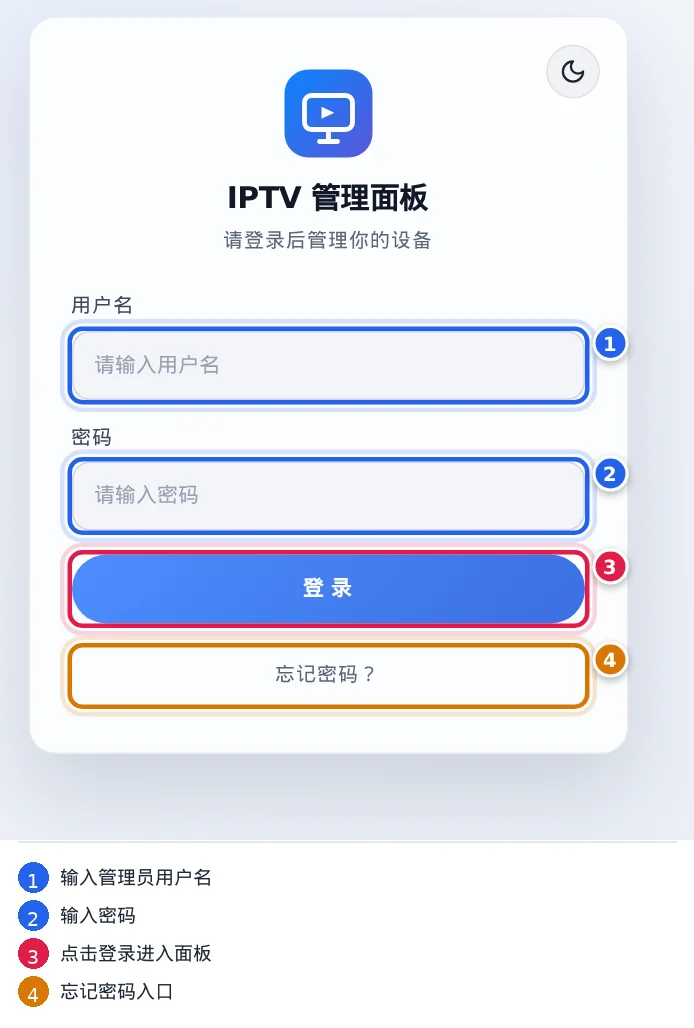
- 浏览器打开
http://设备IP。面板端口通常是 80 或 8080,以设备说明为准;如果打不开,可以两种端口都试一次。 - 输入管理员:admin和密码123456。初始密码以机身标签或随附说明为准,不要使用本文档中的示例密码。
- 登录成功后进入「概况」页,左侧是功能导航,右上角可切换深色 / 浅色主题。
首次登录后请立即修改密码:进入「系统设置 → 修改密码」,设置 6-32 位新密码。修改后需要重新登录。
4. 首次登录后的 4 件事
- 修改密码:系统设置 → 修改密码。
- 查看概况:确认 CPU、内存、运行时间和 WAN 联网状态正常(图 2)。
- 确认网口:设备网口设置 → 检查 WAN 与 IPTV 桥接是否接对(详见「设备网口设置」章节)。
- 创建第一份直播源:直播源管理 → 新增直播源,选择 IPTV 接口后导入频道(详见「直播源管理」章节)。
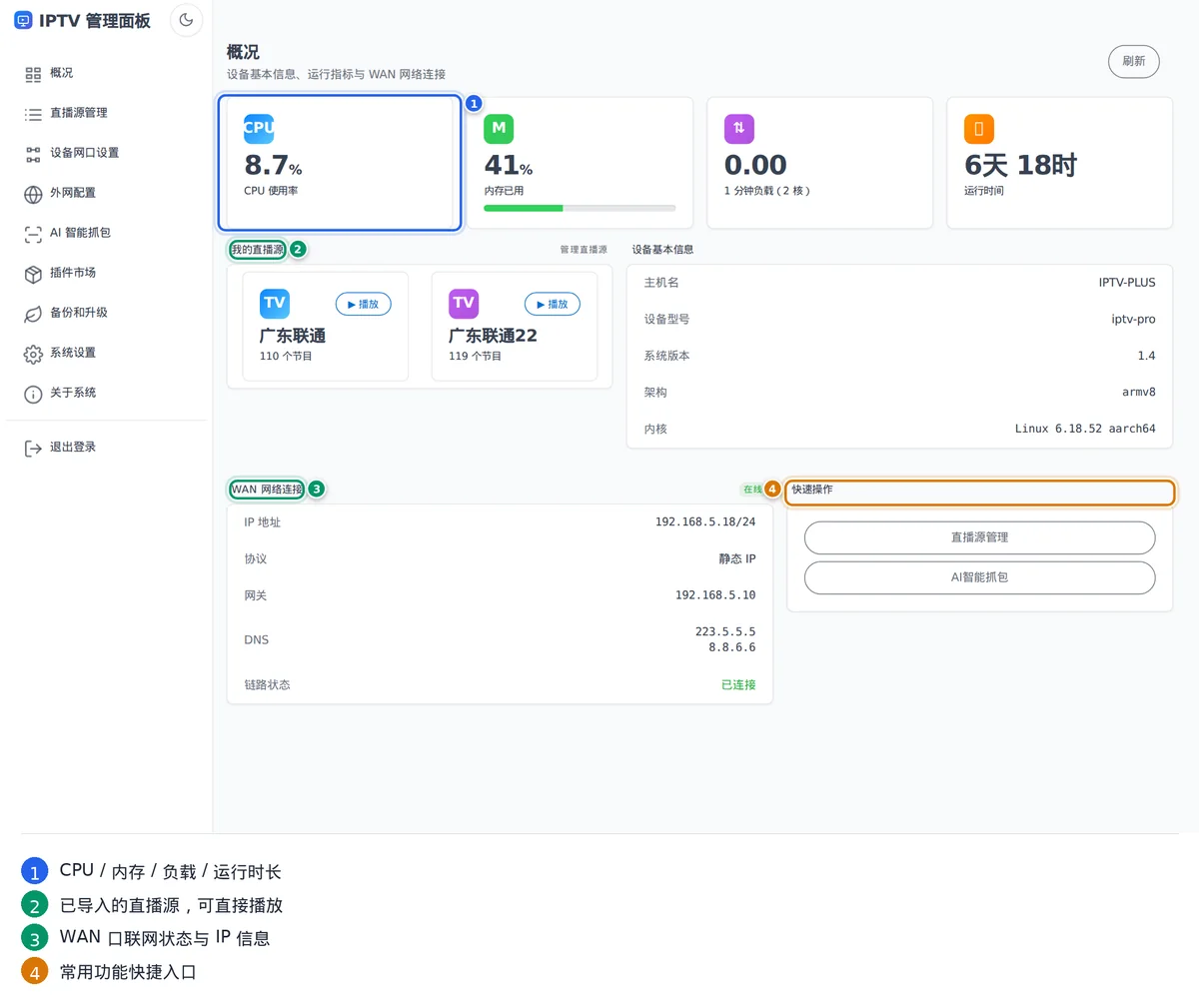
5. 端口与访问方式
| 用途 | 地址 | 说明 |
|---|---|---|
| 面板 | http://设备IP 或 http://设备IP:8080 | 以设备实际监听端口为准 |
| 订阅链接 | http://设备IP:端口/tv/列表ID.m3u | 给播放器 / APP 使用,未激活返回 403 |
| 外网短链 | https://云端域名/p/短链ID.m3u | 需先激活并开启外网播放 |
6. 登录不上怎么办
- 页面打不开:确认电脑和设备在同一网段;换 80 / 8080 端口再试;用
ping 设备IP检查连通性。 - 忘记密码:在登录页点「忘记密码」,按页面提示重启设备进入重置流程;仍无法解决时联系管理员。
- 登录后马上退出:检查浏览器是否禁用了 Cookie,或换用 Chrome / Edge / Safari 的无痕窗口重试。