直播源管理
直播源是频道的集合,按「播放列表 → 分类 → 频道」三级组织。每份播放列表都要绑定一个 IPTV 接口(组播上游),播放时通过该接口把组播流转成单播。
1. 新建播放列表
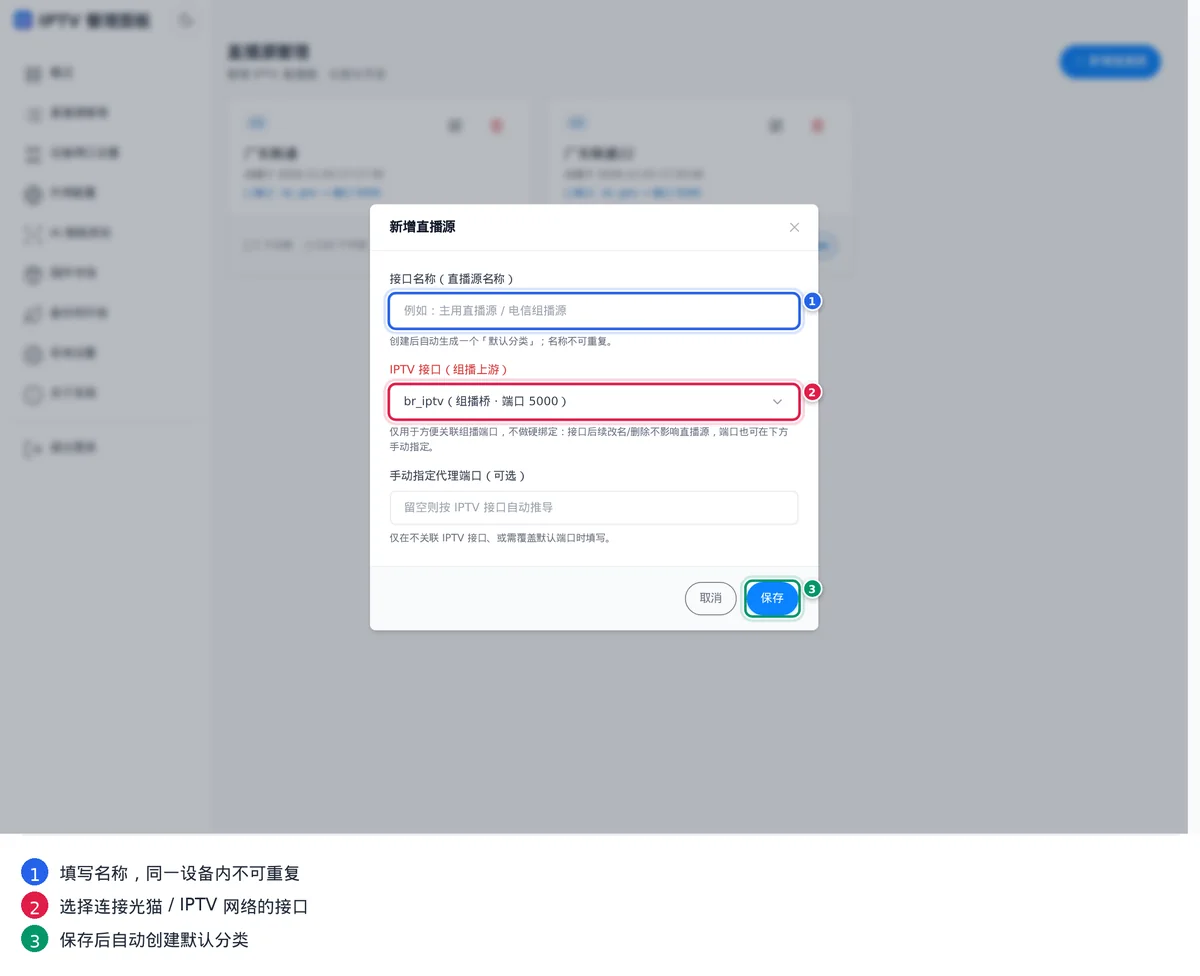
- 进入「直播源管理」,点右上角「新增直播源」。
- 填写名称,例如「家里联通」。
- 选择 IPTV 接口:确认选择的是连接光猫 IPTV 网络的那个接口,选错会导致频道无法播放。
- 保存后系统自动创建「默认分类」,随后即可导入频道。
如果下拉框里没有 IPTV 接口,请先到「设备网口设置」新增接口。免费版最多支持 2 个 IPTV 接口、2 份直播源。
2. 导入频道
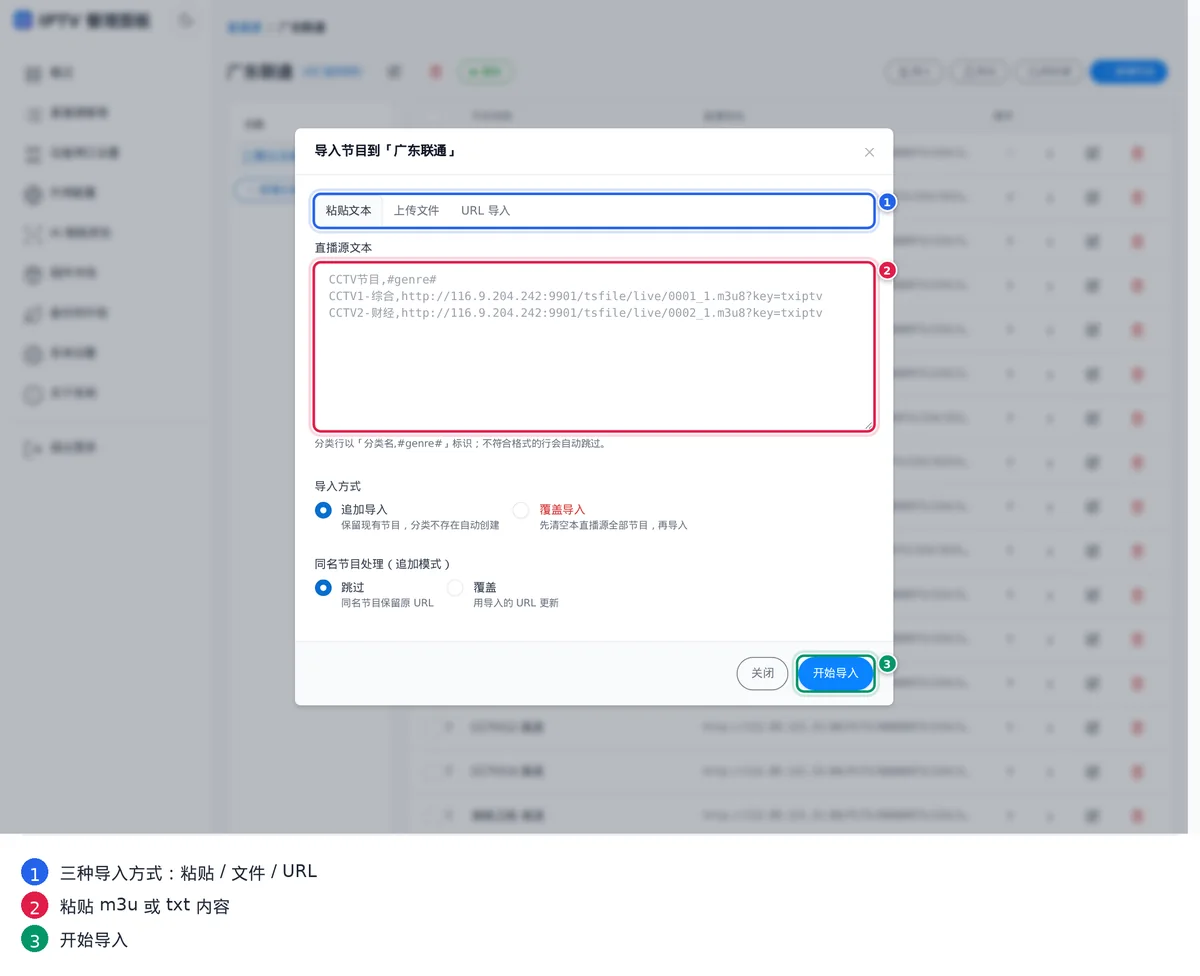
进入播放列表详情,点「导入」后有三种方式:
| 方式 | 操作 | 适用场景 |
|---|---|---|
| 粘贴文本 | 把 m3u 或 txt 内容粘贴到文本框,点「开始导入」 | 手头已有频道列表 |
| 上传文件 | 选择本地 .m3u / .txt 文件导入 | 文件已下载到电脑 |
| URL 导入 | 输入在线订阅地址,拉取后预览,再确认导入 | 有可访问的订阅地址 |
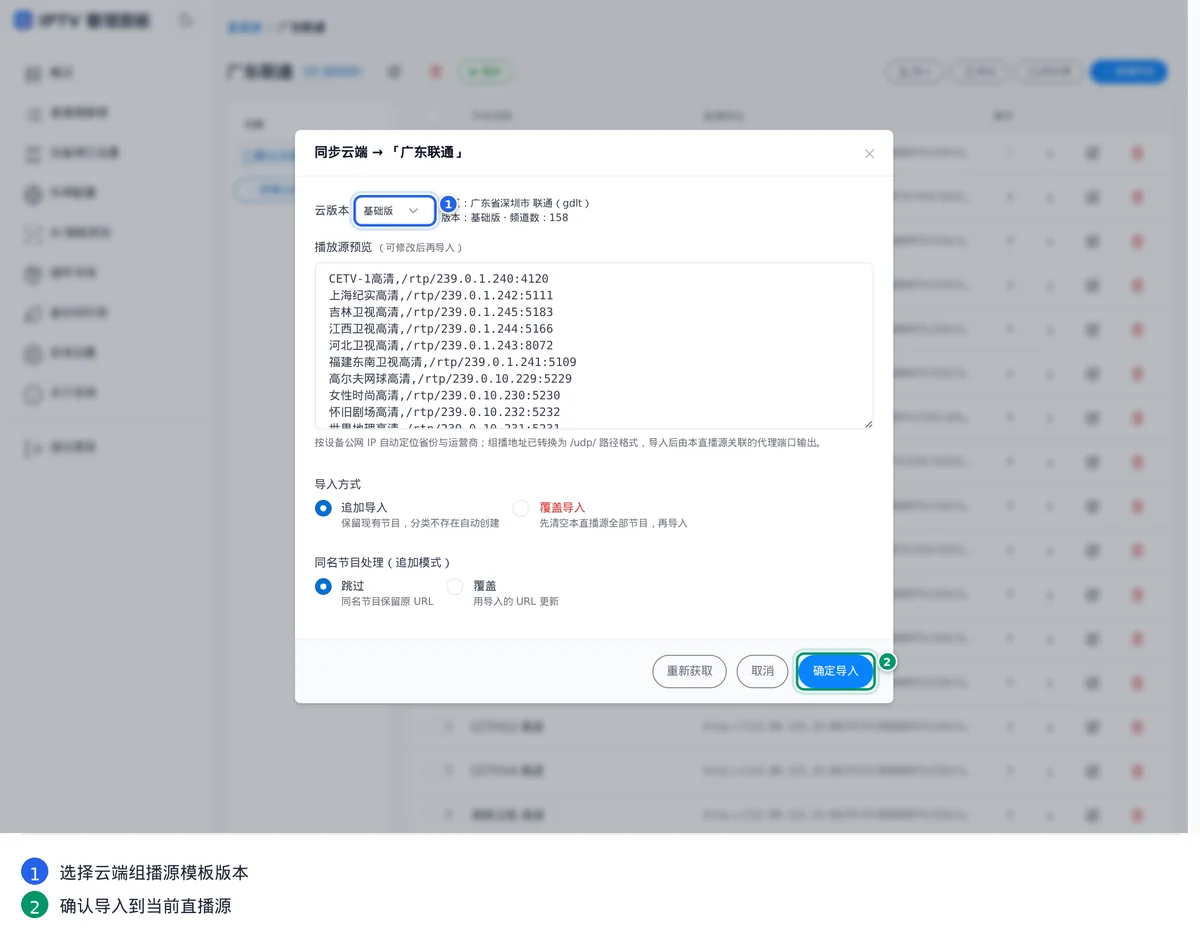
同步云端频道模板
如果手头没有任何频道列表,可以在详情页点「同步源」:系统会按设备公网 IP 自动定位省份与运营商,拉取云端整理好的组播源模板,预览确认后导入。模板里的组播地址会自动转换为 /udp/ 路径格式,并由当前直播源绑定的代理端口输出。
支持的文本格式
- M3U:标准
#EXTINF格式,自动识别group-title分类。 - TXT:
分类名,#genre#分组,加频道名,地址逐行格式。 - 组播地址支持
/udp/ip:port、/rtp/ip:port和裸udp://ip:port等写法,导入时自动归一化。
3. 管理分类和频道
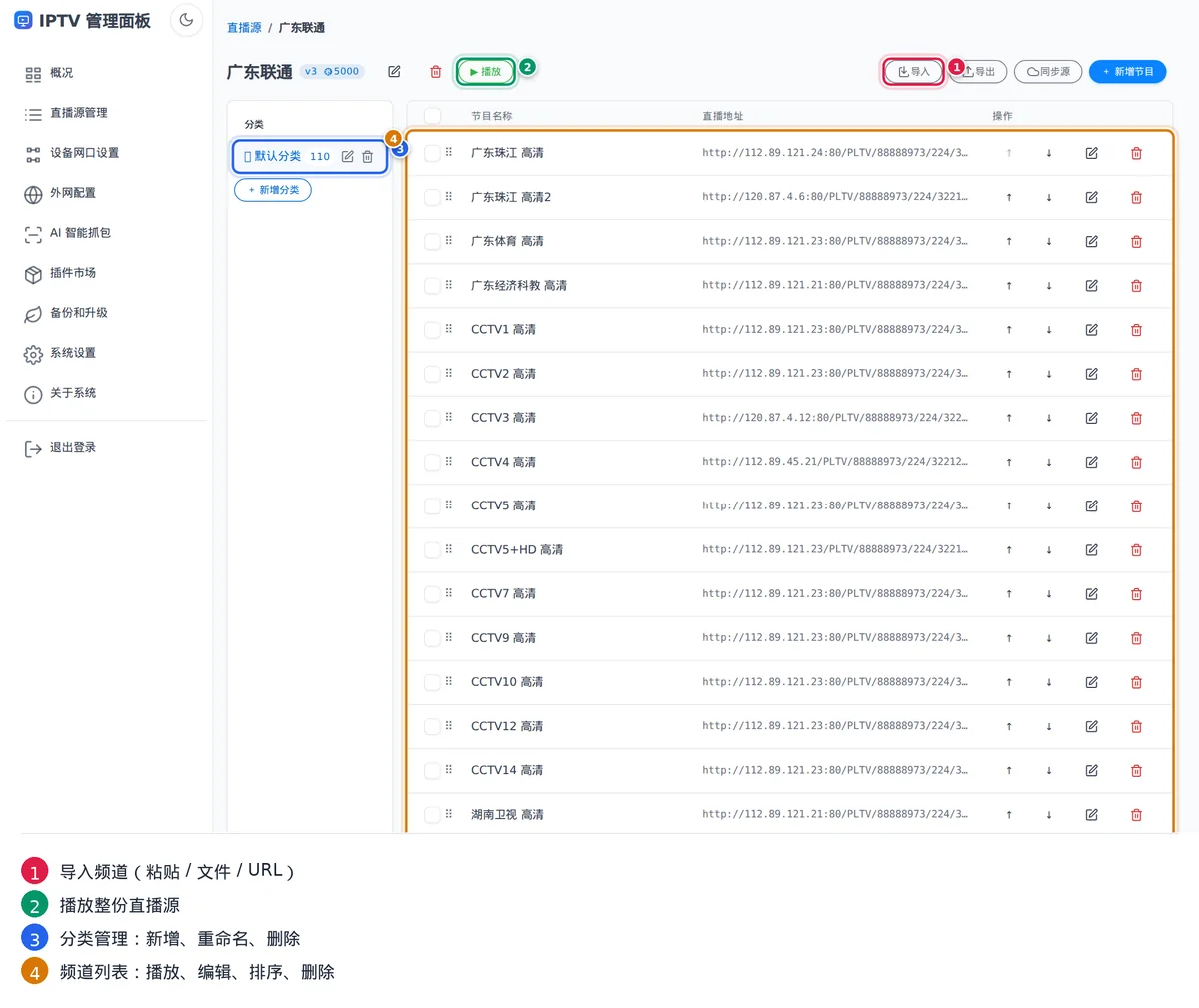
- 分类:左侧可新增、重命名、删除分类,频道归属到分类下。
- 频道:支持新增、编辑名称 / 地址、删除单个频道,以及上移 / 下移排序。
- 批量操作:点「多选」进入批量模式,可全选、批量删除、批量移动到其他分类。
- 播放:点频道可在线预览,面板内置网页播放器,支持 MP2 音频软解。
4. 导出与订阅
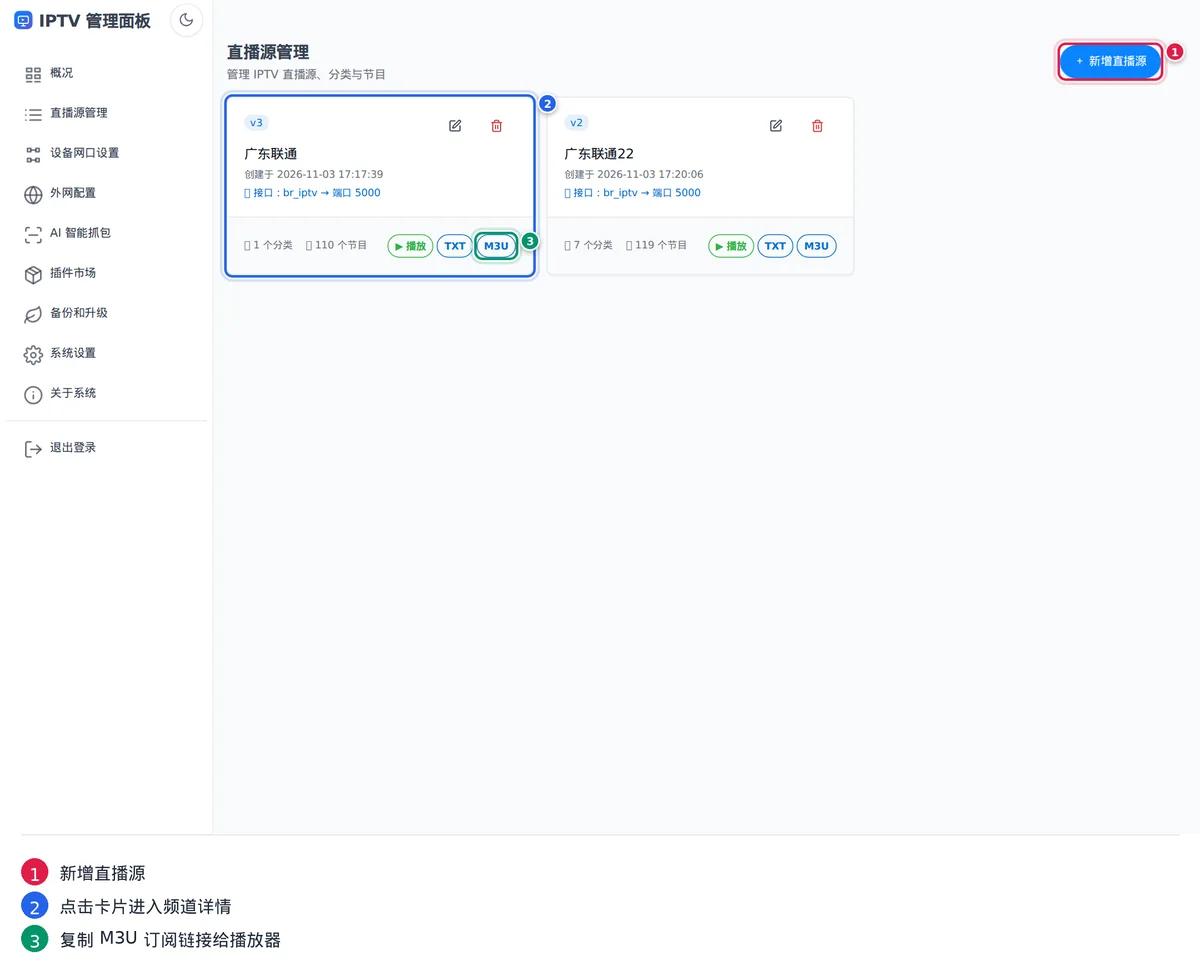
详情页点「导出」可下载标准 m3u 文件,用于备份或导入其他设备。每份播放列表还自带公开订阅地址:
http://设备IP:端口/tv/列表ID.m3u   # 标准 m3u,自带分类
http://设备IP:端口/tv/列表ID.txt   # txt 格式
把地址填入手机或电视上支持 m3u 订阅的播放器,即可直接观看。
未激活时订阅链接会返回 403。请先在「关于系统」完成激活,详见「激活与 VIP」章节。
5. 推荐工作流
- 设备网口设置:创建 / 确认 IPTV 接口。
- 直播源管理:新建播放列表,用「同步源」或「粘贴文本」导入频道。
- AI 智能抓包:机顶盒切台补齐遗漏频道,导出后追加导入。
- 外网配置:生成外网短链,手机流量下测试播放。